



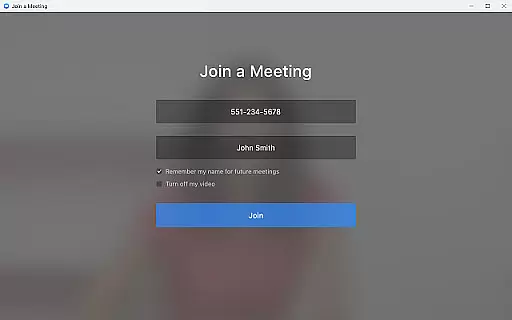

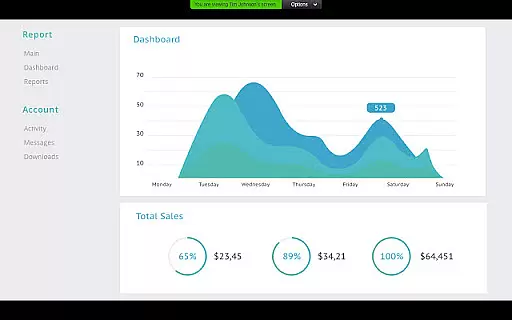
Zoom pour Chromebook est un outil de communication d'entreprise complet qui combine le chat en équipe, les réunions vidéo, les fonctionnalités téléphoniques et les fonctionnalités de tableau blanc dans une seule application Web. Conçue pour un travail à distance fluide, elle permet aux utilisateurs de planifier ou de rejoindre des visioconférences d'un simple toucher, de recevoir des résumés de réunions alimentés par l'IA et de collaborer via des tableaux blancs virtuels.
L'application prend en charge la communication interne et externe via des canaux publics ou privés, ce qui la rend idéale pour les entreprises de toutes tailles. Avec des fonctionnalités telles que des arrière-plans virtuels, des mises à jour automatiques et des options d'installation à distance pour les administrateurs, Zoom garantit une expérience soignée et sécurisée. Optimisée pour Chrome OS 91+, cette application est parfaite pour les professionnels à la recherche d'une solution de communication efficace et tout-en-un.
Zoom pour Chromebook offre un riche ensemble de fonctionnalités adaptées aux besoins des entreprises modernes. Les utilisateurs peuvent passer et recevoir des appels téléphoniques ou envoyer des messages SMS directement depuis l'application, rationalisant ainsi les flux de communication. L'inclusion d'AI Companion fournit des résumés de réunion automatisés, aidant ainsi les équipes à rester organisées et informées.
L'une des fonctionnalités les plus remarquables est son tableau blanc virtuel, qui permet des séances de brainstorming créatives et une planification collaborative. L'application prend également en charge les arrière-plans virtuels, garantissant une apparence professionnelle lors des appels vidéo. Les administrateurs bénéficient d'options de configuration et de sécurité centralisées, tandis que les mises à jour automatiques garantissent l'accès aux dernières fonctionnalités sans intervention manuelle.
Pour des performances optimales, l'application nécessite Chrome OS 91+. Bien que de nombreuses fonctionnalités soient disponibles avec un compte gratuit, certaines fonctionnalités avancées nécessitent un abonnement Zoom One payant, offrant une évolutivité basée sur les besoins de l'entreprise.
Les fonctionnalités de travail collaboratif sont essentielles pour les applications professionnelles modernes, car elles permettent aux équipes de travailler ensemble efficacement, quel que soit leur emplacement. Zoom pour Chromebook excelle dans ce domaine en intégrant plusieurs outils de communication sur une seule plate-forme.
L'application permet aux utilisateurs de planifier ou de rejoindre des visioconférences en un seul clic, rationalisant ainsi le processus de collaboration. Sa fonctionnalité de discussion en équipe prend en charge la communication sur les canaux publics et privés, garantissant que le partage d'informations est à la fois flexible et sécurisé.
L'une des fonctionnalités collaboratives les plus remarquables est le tableau blanc virtuel, qui offre un espace pour les séances de brainstorming et la planification visuelle. Cet outil, combiné aux résumés de réunions automatisés optimisés par AI Companion, garantit que tous les membres de l'équipe restent informés et engagés.
Les administrateurs bénéficient d'options d'installation à distance, permettant une configuration et une gestion centralisées de la sécurité. Ces fonctionnalités collaboratives robustes font de Zoom pour Chromebook un outil inestimable pour les entreprises cherchant à améliorer la productivité et la connectivité de leur équipe.
Une gestion efficace des tâches est essentielle pour maintenir la productivité et garantir que les projets restent sur la bonne voie. Zoom pour Chromebook offre plusieurs fonctionnalités qui contribuent à une gestion efficace des tâches dans un environnement professionnel.
Les utilisateurs peuvent planifier des réunions et configurer des rappels automatisés via la fonctionnalité AI Companion, garantissant ainsi que les tâches et les délais importants ne sont pas négligés. La possibilité de passer et de recevoir des appels téléphoniques ou d'envoyer des SMS directement depuis l'application permet de garder toutes les communications organisées en un seul endroit.
L'intégration dans l'application du chat en équipe et de la vidéoconférence permet une collaboration en temps réel et une prise de décision rapide, ce qui est vital pour la gestion des tâches. Grâce aux mises à jour automatiques, les utilisateurs ont toujours accès aux dernières fonctionnalités sans intervention manuelle.
Pour les administrateurs, les options d'installation à distance offrent un moyen de gérer les configurations sur plusieurs appareils, améliorant ainsi l'efficacité globale de la gestion des tâches. Ces fonctionnalités font de Zoom pour Chromebook une solution complète pour les entreprises qui cherchent à optimiser leurs processus de flux de travail et de suivi des tâches.
Intégration transparente
Interface conviviale
Résumés basés sur l'IA
Communication sécurisée
Mises à jour automatiques
Fonctionnalités payantes limitées
Dépend de Chrome OS
Frais SMS en supplément
AI non global
Abonnement requis

visualisation et partage de PDF
 3.60
3.60
Mesurez des distances, des surfaces et dessinez des plans en quelques secondes avec CamToPlan !
4.40
Numérisez des cartes de visite et des badges de conférence - Capturez des prospects lors d'événements et de salons professionnels
4.20
Convertissez instantanément votre site Web Lovable.dev en une application mobile !
4.1
Trouvez du travail, des quarts de travail et des concerts près de chez vous. Des travaux d'une durée de quelques heures à quelques mois.
4.30
Application Delivery Track - Suivi avec Fedex, USPS, UPS, DHL. Surveillez vos commandes.
3.20
Solutions mobiles tout-en-un permettant aux employés et aux managers de réussir au travail
4.30
En déplacement ? Emmenez FedEx avec vous.
4.00
Gagnez de l'argent en tant que chauffeur-livreur avec DoorDash et travaillez quand vous le souhaitez en tant que Dasher
4.30
Créer un curriculum vitae, un créateur de lettre de motivation professionnel et un concepteur de CV
4.80
Gagnez des cadeaux, des G-Cards et de la nourriture gratuits • Participez à des tirages au sort • Trouvez des magasins • Bien plus encore.
4.70
Utilisez le résumé génératif pour comprendre vos documents de location ou d'assurance en quelques secondes.
4.70
Créez des factures, des factures, des reçus et des estimations en déplacement avec Invoice Generator.
4.70
Maîtrisez le trading de crypto avec des simulations en temps réel et des défis passionnants !
4.50
D'un retour à l'autre - en quelques clics
4.50
ADP Mobile Solutions est une application en libre-service pour les employés
4.50
Gagnez de la crypto avec le cloud mining sécurisé. Surveillez, suivez et retirez facilement
4.40
Livrez et gagnez de l'argent
4.30
L'application Penny Puss avec DG Penny Finder
4.10


Avis des utilisateurs